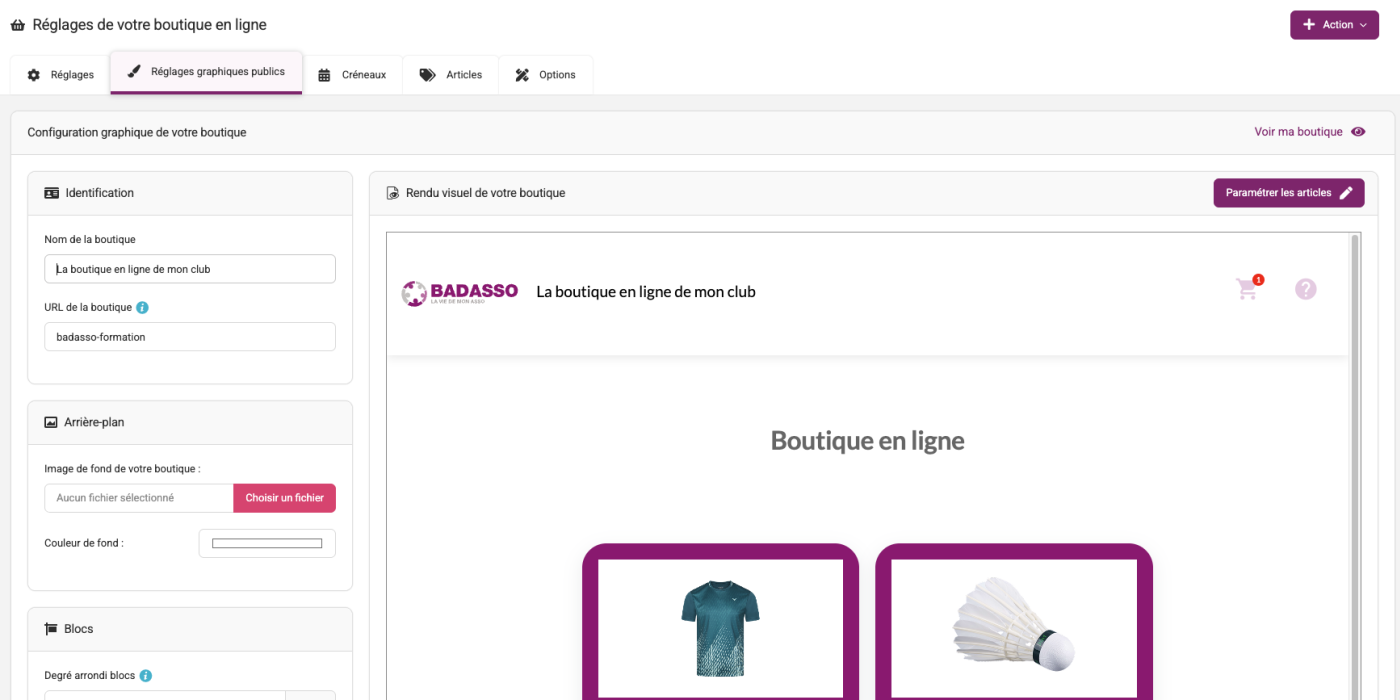
La configuration de la boutique en ligne générale est accessible depuis le menu Boutique en ligne > Réglages.
L'onglet Réglages graphiques publics va permettre de configurer l'ensemble de la boutique.
Réglages généraux
Dans un premier temps, vous allez devoir créer vos articles et faire les réglages généraux. Pour cela lire l'article sur la boutique en ligne.
Configuration et graphisme
Une fois les réglages faits et les articles créés, vous pouvez aller dans l'onglet Réglages graphiques publics.
Identification
Nom de la boutique : Donnez un nom à la boutique qui apparaitra en haut de page.
URL de la boutique : Déterminez la fin de l'URL d'accès à votre boutique générale.
Arrière plan
Vous pouvez choisir de mettre une image de fond ou une couleur.
Image de fond de votre boutique : Si vous choisissez l'option image de fond, insérez une image de bonne qualité avec une taille minimale de 2000px par 1600px.
Couleur de fond : Si vous choisissez l'option couleur de fond, cliquez sur le rectangle et choisissez la couleur souhaitée. Vous pouvez utiliser la palette de couleurs ou les codes RGB ou HEX.
Blocs
Degré arrondi blocs : Définissez le degré d'arrondi des blocs de la boutique en pixel. Si vous souhaitez les conserver sans arrondi mettre 0.
Disposition
Choisissez le nombre de vignettes (une vignette = un article) que vous souhaitez voir apparaître par ligne (2, 3 ou 4).
Format vignette
Degré arrondi vignettes : Définissez le degré d'arrondi des vignettes en pixel. Si vous souhaitez les conserver sans arrondi mettre 0.
Couleur de fond des vignettes : Pour définir la couleur de vos vignettes, cliquez sur le rectangle couleur de fond des vignettes.
Couleur de la police principale des vignettes : Pour définir la couleur de la police principale des vignettes (titre), cliquez sur le rectangle couleur de la police principale.
Couleur de la police secondaire des vignettes : Pour définir la couleur de la police secondaire des vignettes (description et prix), cliquez sur le rectangle couleur de la police secondaire.
Vous pouvez utiliser la palette de couleurs ou les codes RGB ou HEX.
Boutons
Degré arrondi boutons : Définissez le degré d'arrondi des boutons en pixel. Si vous souhaitez les conserver sans arrondi mettre 0.
Couleur des boutons : Pour définir la couleur des boutons, cliquez sur le rectangle couleur des boutons. Vous pouvez utiliser la palette de couleurs ou les codes RGB ou HEX.
Polices de caractères
Choix de la police principale (titre) : Choisissez la police de caractères dans la liste que vous souhaitez pour votre police principale (utilisée pour les titres).
Couleur de la police principale : Choisissez la couleur de la police principale en cliquant sur le rectangle couleur de la police principale (utilisée pour les titres hors titres des vignettes).
Choix de la police secondaire (description, boutons) : Choisissez la police de caractères dans la liste que vous souhaitez pour votre police secondaire (utilisée pour les descriptions, prix et boutons et titres secondaire).
Couleur de la police principale : Choisissez la couleur de la police secondaire en cliquant sur le rectangle couleur de la police secondaire (utilisée pour les sous-titres et textes hors vignettes).
Si vous souhaitez une police qui n'est pas dans la liste, merci de nous envoyer un mail à laure@i-click.fr pour que nous l'ajoutions dans la liste (à condition que ce soit une police Google).
Organisation de la vignette
Contenu
Cocher les cases des éléments que vous souhaitez voir apparaître dans vos vignettes (description courte, prix et bouton).
Format de l'image
Cocher la case du format de la photo souhaité pour vos vignettes.
16:9 : Bien plus large que haut
4:3 : Plus large que haut
Carré : Aussi large que haut
Alignement
Vous pouvez choisir l'alignement de tous les éléments de la vignette : à gauche, centré ou à droite.
Paramétrage des articles de la boutique générale
Une fois vos articles créés et votre design fait, vous allez pouvoir cliquer sur le bouton Paramétrer les articles, en haut à droite, pour choisir les articles que vous souhaitez voir apparaitre dans la boutique générale accessibles à tous.
Voir et diffuser ma boutique
En haut à droite de la boutique, vous pouvez consulter votre boutique en cliquant sur Voir ma boutique.
L'URL de la page qui s'affiche est l'URL de votre boutique en ligne, que vous pouvez diffuser par mail, mettre sur votre site internet ou vos réseaux sociaux par exemple.
Sommaire de l'article