Génération automatique d'un échéancier
Plutôt que de placer les rencontres une par une dans l'échéancier d'une salle, vous pouvez laisser BadNet calculer un placement complet à votre place en respectant certaines contraintes : heures de passage, terrains, ordre des séries...
Cette fonctionnalité s'adresse à tous les organisateurs qui gèrent des tournois avec plusieurs tableaux et terrains, et souhaitent gagner du temps sur la construction de l'échéancier tout en gardant la main sur les contraintes (repos entre les matchs, terrains indisponibles, ordre de passage des séries).
Le principe est simple : vous définissez une configuration (un ensemble de règles), puis vous demandez au logiciel de générer l'échéancier à partir de cette configuration. Vous pouvez recommencer autant de fois que nécessaire, comparer plusieurs configurations, et ne valider que celle qui vous convient.
Tant que vous n'avez pas cliqué sur Définir comme échéancier principal, rien n'est écrit dans votre échéancier réel : vous pouvez essayer différents réglages sans risque.
Où la trouver
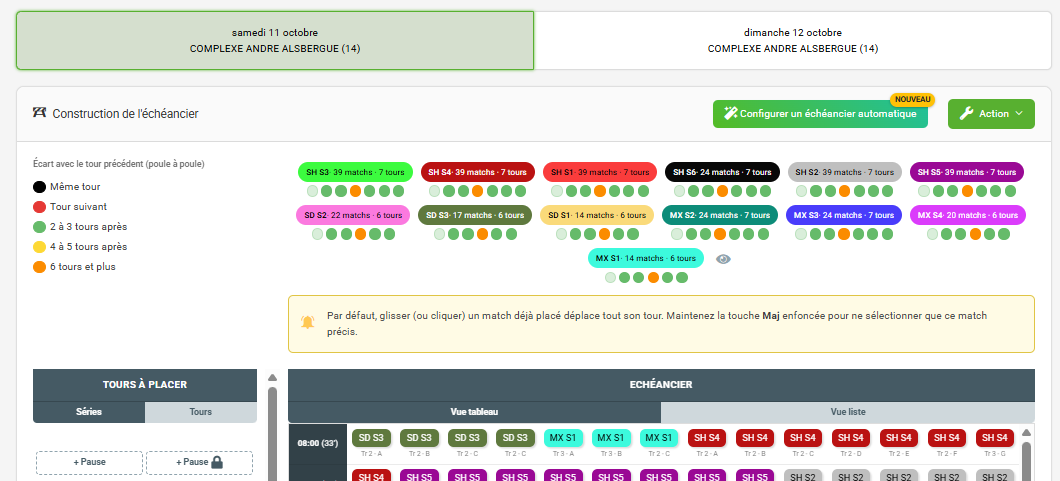
Rendez-vous dans l'onglet Échéancier de votre compétition, sur la carte Construction de l'échéancier. Le bouton Configurer un échéancier automatique (mis en évidence avec un badge "Nouveau" pour le repérer facilement) est disponible juste à côté du menu Action, qui contient également cette même entrée si vous préférez y accéder par ce menu.
Étape 1 : la configuration
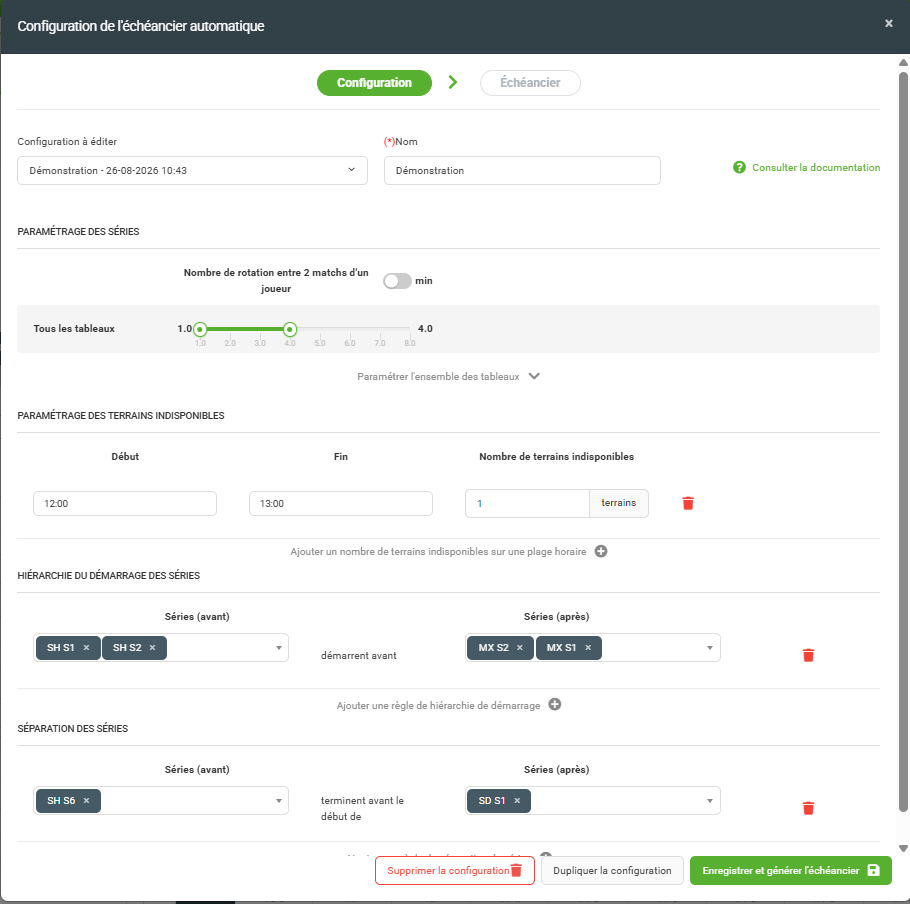
Une popup s'ouvre avec l'ensemble des réglages de votre configuration. Si vous en avez déjà créé plusieurs, un menu déroulant Configuration à éditer en haut de la popup vous permet de choisir celle que vous souhaitez modifier - le contenu de la popup se met alors à jour avec les réglages de la configuration sélectionnée.
Vous pouvez également renommer la configuration en cours via le champ Nom.
Paramétrage des séries
Cette section définit le temps de repos minimum/maximum que doit respecter un joueur entre deux de ses matchs, exprimé en nombre de rotations (une rotation correspond à un tour complet sur l'ensemble des terrains de la salle).
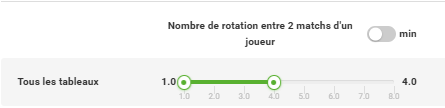
Tous les tableaux : un curseur à deux poignées définit le réglage général, appliqué par défaut à toutes les séries de votre compétition.
Cliquez sur Paramétrer l'ensemble des tableaux pour dérouler le détail série par série. Chaque ligne correspond à un tableau et propose :
- Le lien : activé, ce lien assure que la série suive automatiquement le curseur général "Tous les tableaux". Délié, vous fixez un réglage de repos propre à cette série, indépendant du curseur général.
- Le curseur du temps de repos (actif uniquement si la série est déliée du curseur général) : le curseur s'utilise de la même manière que pour tous les tableaux, néanmoins le paramètre s'applique pour cette série uniquement.
- Débuter après : heure avant laquelle cette série ne doit jamais commencer.
- Débuter avant : heure après laquelle cette série ne doit jamais démarrer (utile pour garantir qu'un tableau prioritaire passe tôt dans la journée).
- Finir avant : heure limite à laquelle tous les matchs de cette série doivent être terminés.
Les trois champs d'heure peuvent être vidés à tout moment via la petite croix à côté du champ, si vous ne souhaitez plus imposer de contrainte particulière sur ce point pour cette série.
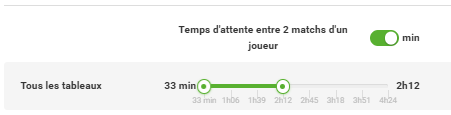
Le curseur à coté du Nombre de rotations entre 2 matchs d'un joueur permet de basculer l'échelle du curseur en minutes :
Voici un exemple pour comprendre comment fonctionne le curseur du temps de repos lorsque l'on parle de rotations. Regardons le mixte série 8 (MX S8). Cette série est paramètrée en minimum à 1.0 , peu importe où le premier tour a lieu dans la rotation de 18h30, il faudra attendre au moins une rotation vide entière (double flèche blanche) avant de rejouer.
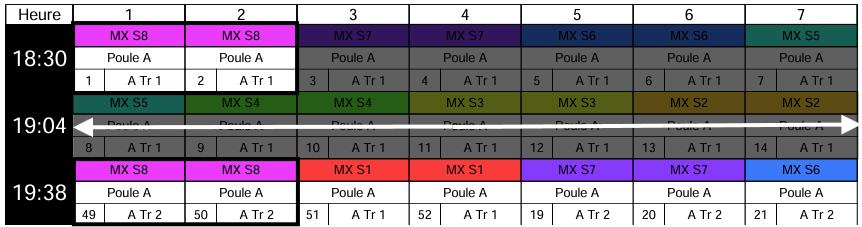
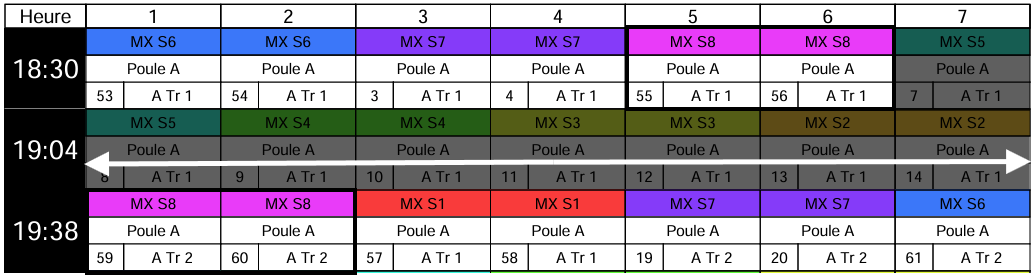
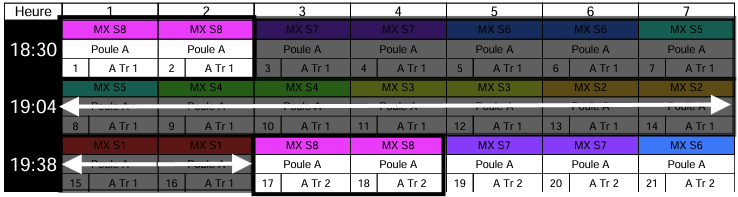
Maintenant, si on le paramètre à 1.3, il y aura toujours cette rotation entière de pause, à laquelle on ajoute 0.3 rotations, à savoir ici (sur 7 terrains) 2 terrains en plus interdits (la 2ème double flèche blanche, comme indiqué sur l'image)
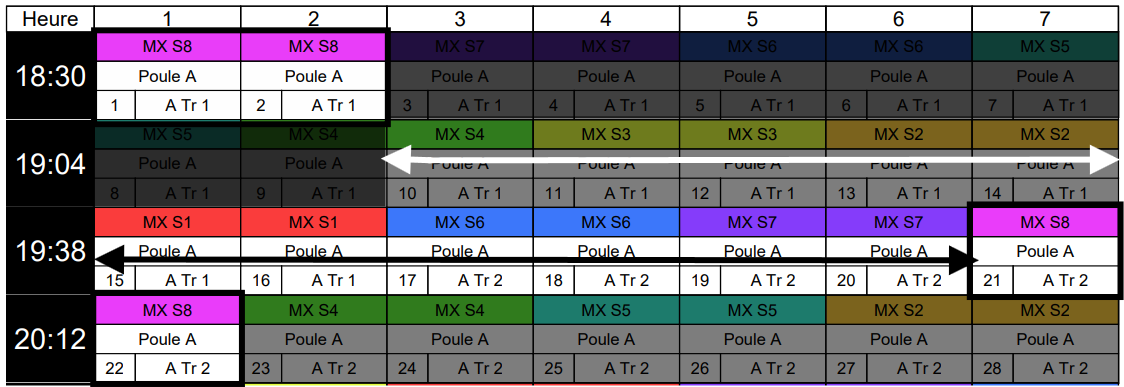
Concernant l'explication du nombre de rotations maximum : on paramètre en minimum à 1.0 et en maximum à 2.0. Voici illustré en non grisé la plage de créneaux disponibles pour le tour 2 du MX S8. La partie gris foncé représente l'estimation de la durée du tour 1 du MX S8. Une fois le match terminé, les joueurs ont donc le droit à leur repos réglementaire minimum comme expliqué au dessus. A partir du moment où le match se termine, on donne au joueur 2 rotations maximum de repos/attente. Il y a exactement 3 rotations d'écart entre la fin du tour 1 et le début du tour 2 de la poule A, c'est à dire une rotation de jeu et 2 rotations de repos, c'est le maximum accepté. Si ce maximum était de 3.0 rotations, nous aurions pu lancer ce second tour 7 matchs plus tard, soit 34 minutes plus tard en équivalent temporel.
Concernant le curseur avec l'échelle du Temps le principe est le même : temps minimum et maximum de repos entre 2 matchs. Il découle directement du nombre de rotations converti temporellement pour mieux visualiser le repos minimum et maximum.
Attention : si vous définissez un minimum et un maximum de plus en plus proches, un message d'alerte apparaît pour vous avertir que ces réglages pourraient être bloquants et ne pas donner de réponse lors de la génération. Le temps d'attente minimum ne doit également pas être trop élevé.
Paramétrage des terrains indisponibles
Utilisez cette section pour bloquer un ou plusieurs terrains sur une plage horaire donnée - par exemple pour une remise des prix, une cérémonie d'ouverture, ou un terrain condamné temporairement.
Cliquez sur Ajouter un nombre de terrains indisponibles sur une plage horaire pour créer une nouvelle ligne, puis renseignez :
- Début et Fin : la plage horaire concernée.
- Nombre de terrains : combien de terrains doivent rester libres de tout match sur cette plage.
L'icône de corbeille à droite de chaque ligne permet de la retirer. Ajouts et suppressions restent uniquement à l'écran tant que vous n'avez pas enregistré la configuration.
Hiérarchie du démarrage des séries
Cette section permet d'imposer un ordre de passage entre plusieurs séries, quand certaines doivent absolument démarrer avant d'autres (par exemple les tableaux Jeunes doivent avoir commencé avant les tableaux Séniors).
Cliquez sur Ajouter une règle de hiérarchie de démarrage pour créer une règle. Chaque règle se compose de deux listes de séries :
- Séries (avant) : les séries qui doivent avant les séries sélectionnées juste après.
- Séries (après) : les séries qui ne peuvent démarrer qu'une fois toutes les séries "avant" lancées.
Vous pouvez sélectionner plusieurs séries dans chacune des deux listes. Autant de règles que nécessaire peuvent être ajoutées ; la corbeille à droite de chaque ligne permet de la supprimer.
Séparation des séries
Dans cette section est proposé un réglage pour séparer deux séries entre leur fin et leur début, lorsque certaines séries doivent absolument finir avant le début d'autres (pour une répartition matin/après-midi des séries par exemple).
Cliquez sur Ajouter une règle de séparation de séries pour créer une règle. Chaque règle se compose de deux listes de séries comme pour la règle de Hiérarchie de démarrage :
- Séries (avant) : les séries qui doivent finir avant les séries sélectionnées juste après.
- Séries (après) : les séries qui ne peuvent démarrer qu'une fois toutes les séries "avant" terminées.
Vous pouvez sélectionner plusieurs séries dans chacune des deux listes. Autant de règles que nécessaire peuvent être ajoutées; la corbeille à droite de chaque ligne permet de la supprimer.
Les actions de la popup Configuration
-
Supprimer la configuration
Supprime définitivement la configuration actuellement affichée (nom, paramétrage des séries, terrains indisponibles, hiérarchie de démarrage). Une confirmation vous est demandée avant suppression.Cette suppression est irréversible. Elle est par ailleurs impossible si c'est la dernière configuration restante de votre échéancier : dupliquez-la d'abord si vous souhaitez repartir de zéro tout en gardant une configuration de secours.
- Dupliquer la configuration
Crée une toute nouvelle configuration à partir des réglages actuellement affichés à l'écran (y compris vos modifications non encore enregistrées), sans jamais modifier la configuration d'origine. Si vous n'avez pas changé le nom, "(copie)" est automatiquement ajouté pour la distinguer. Vous restez sur la popup Configuration, désormais ouverte sur cette nouvelle configuration : pratique pour tester une variante sans perdre votre réglage de départ. - Enregistrer et générer l'échéancier
Enregistre tous les réglages de la configuration en cours, puis vous fait directement passer à l'étape 2 (génération de l'échéancier) sur cette configuration.
Lors d'une génération à partir d'une configuration jamais explorée, il faudra jusqu'à 15 secondes pour obtenir un résultat, soyez patient !
Étape 2 : la génération de l'échéancier
Sur cet écran, un menu déroulant Configuration à utiliser vous permet de choisir avec quelle configuration générer l'échéancier - vous pouvez ainsi comparer le résultat obtenu par plusieurs configurations sans repasser par l'étape précédente. Dès l'ouverture de cette popup, ou dès que vous changez de configuration dans ce menu, l'échéancier se génère automatiquement : aucun bouton à cliquer, l'aperçu se met à jour tout seul.
L'aperçu affiché prend la forme d'un tableau : chaque ligne est un créneau horaire, chaque colonne un terrain de la salle. Chaque case indique le tableau et le tour concernés.
Cet aperçu est une simulation : rien n'est encore appliqué à votre échéancier réel tant que vous n'avez pas cliqué sur Définir comme échéancier principal.
Les actions de la popup Échéancier
- Revenir à la configuration
Rouvre la popup Configuration sur la configuration actuellement utilisée, pour ajuster un réglage sans valider l'échéancier généré. - Échéancier PDF
Télécharge un PDF de l'aperçu actuellement affiché, pratique pour le partager ou le comparer hors ligne avec une autre proposition. - Enregistrer une version de cet échéancier
Sauvegarde une copie nommée de l'aperçu actuel dans le listing des versions sauvegardées de la salle, sans rien changer à l'échéancier réellement en place. Vous pourrez la retrouver et la restaurer plus tard depuis le listing des versions. -
Définir comme échéancier principal
C'est la seule action qui écrit réellement le résultat dans votre échéancier : chaque rencontre de la simulation est placée sur son terrain et son horaire dans l'échéancier de la salle, comme si vous l'aviez fait manuellement case par case. Cette action referme la popup et vous ramène sur l'échéancier de la salle, désormais rempli.Si des rencontres étaient déjà placées manuellement dans cette salle, elles seront remplacées par le résultat de la génération automatique.
Sommaire de l'article