Nous vous présentons le module Formulaires qui vous permettra de construire vos formulaires de A à Z et de suivre facilement les réponses.
Accès au module Formulaires
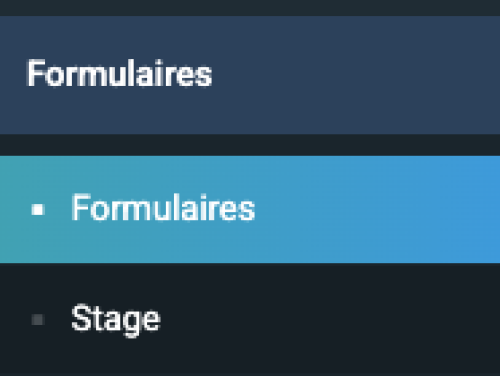
Pour accéder au module Formulaires, cliquer sur Formulaires et arriver ainsi sur la liste des formulaires du centre.
Visualiser les formulaires existants et créer un formulaire
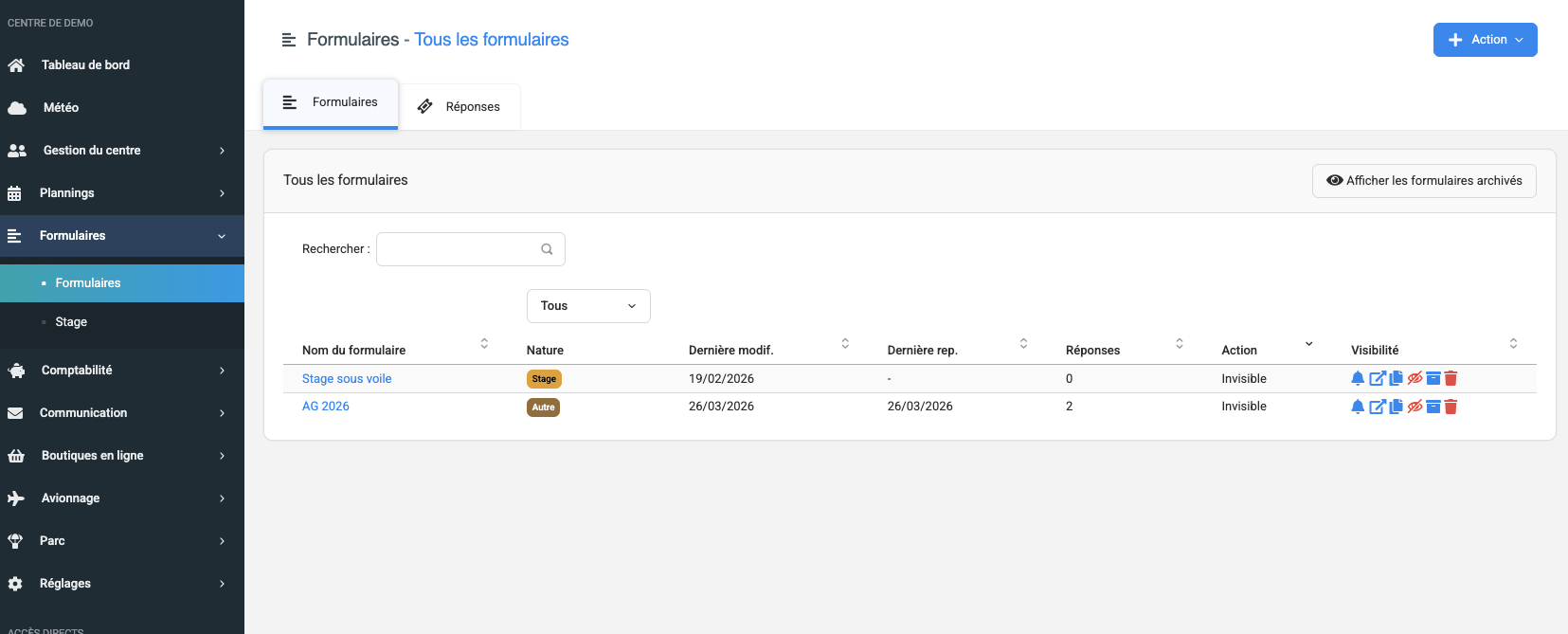
Accéder à la liste de tous les formulaires déjà créés et cliquer sur un formulaire pour le modifier
Cliquer sur Action > Créer un formulaire pour ajouter un nouveau formulaire
Utiliser les actions présentes dans la colonne action pour :
- Notifier les adhérents de la création du formulaire
- Visualiser le formulaire
- Dupliquer le formulaire
- Changer la visibilité du formulaire (visible, visible si connecté à son compte BadAsso, non visible)
- Archiver le formulaire
- Supprimer le formulaire
Créer un formulaire
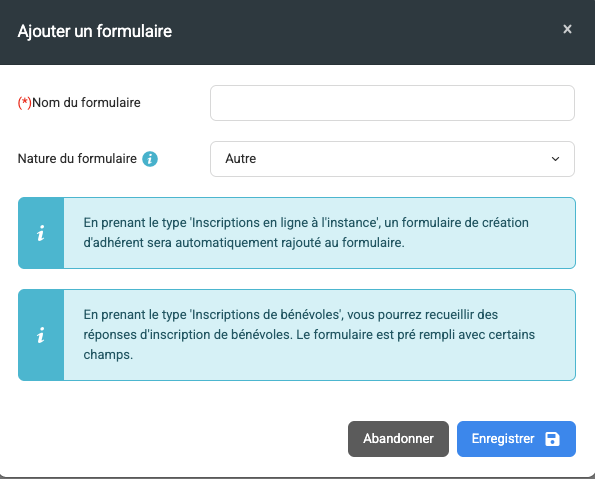
Lors de la création d'un formulaire, après avoir donné un nom au formulaire, il faut choisir la nature du formulaire souhaitée (stage, boogie, AG, Skill Camp...).
Enregistrer.
Réglages du formulaire
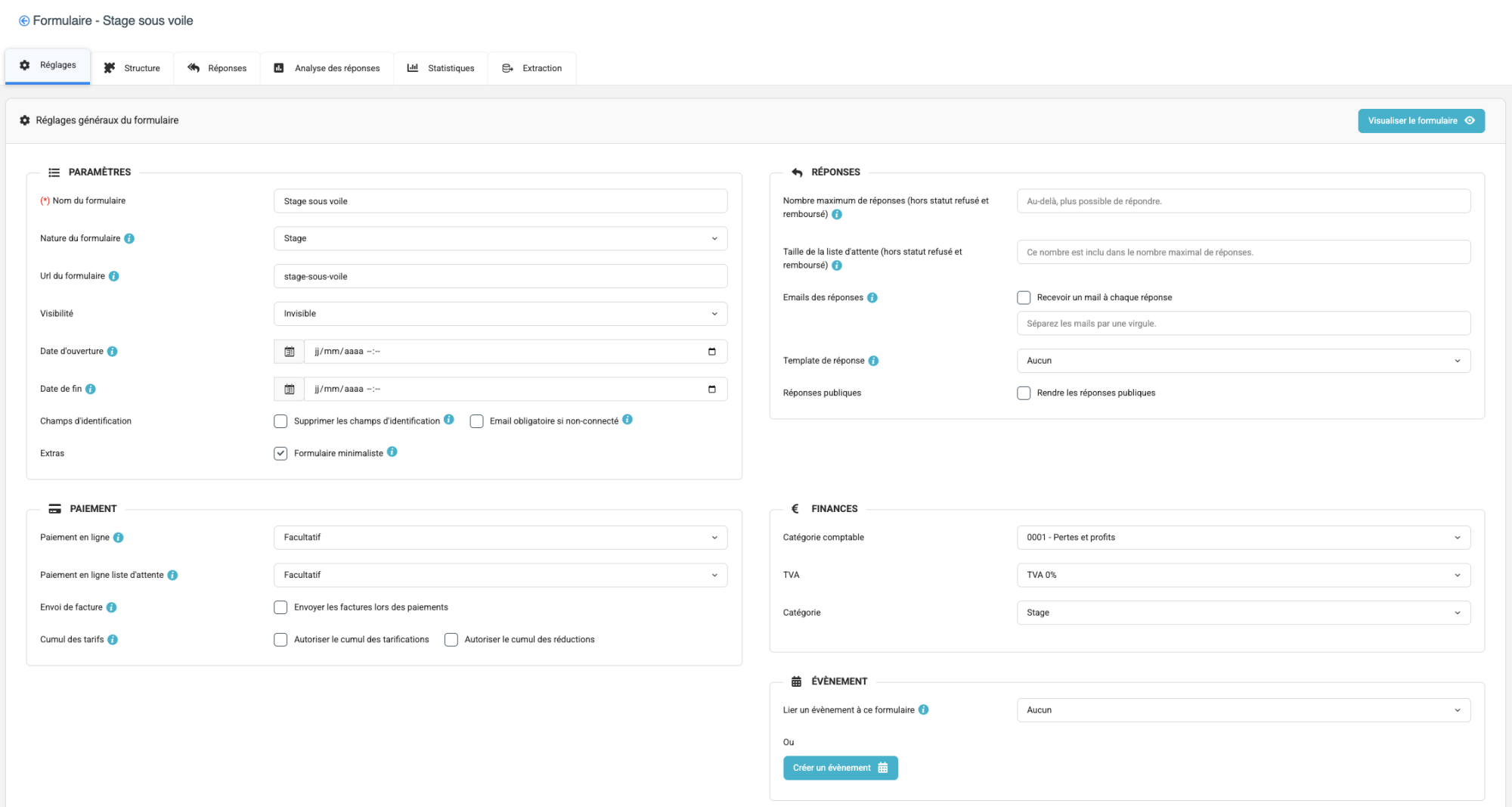
Vous êtes maintenant dans l'onglet Réglages. Vous avez déjà donné un nom à votre formulaire et choisi sa nature.
Voici les autres champs à remplir :
PARAMÈTRES :
- URL du formulaire : Définir ce que vous souhaitez voir apparaître dans l'URL à la suite des caractères obligatoires.
- Choisir la visibilité pour s'assurer que seules les bonnes personnes puissent voir le formulaire :
- Invisible : visible uniquement depuis l'interface administrateur d'Afifly, ou par tous les adhérents ayant accès en administration au module Formulaires.
- Visible : visible par tout le monde via un lien public et sera aussi sur les comptes adhérents
- Visible si connecté à son compte : visible seulement si l'adhérent est connecté à son compte Afifly
- Visible en dehors des comptes adhérents : visible via le lien public mais ne sera pas disponible sur les comptes adhérents Afifly
- Date d'ouverture : À partir de cette date le formulaire pourra être répondu par les adhérents.
- Choisir une date de fin, à partir de la date saisie, le formulaire ne pourra plus être répondu ni modifié par les adhérents.
- Cocher les cases Supprimer les champs d'identification si voulez supprimer les cases nom, prénom, N° de licence ou mail et Email obligatoire si non-connecté pour que les champs nom, prénom mail soit remplacé par un champ mail obligatoire.
- Cocher la case Formulaire minimaliste pour que seuls les champs nom, prénom et mail soient proposés pour l'état civil de la personne.
PAIEMENT :
- Paiement en ligne : possibilité de rendre le paiement en ligne au formulaire désactivé, obligatoire ou facultatif. S'il est obligatoire, les adhérents seront obligés de payer pour répondre au formulaire.
Le paiement en ligne, la catégorie comptable et le poste ne sont disponibles que s'il y a une tarification de proposée dans le formulaire.
- Paiement en ligne liste d'attente : possibilité de rendre le paiement en ligne au formulaire désactivé, obligatoire ou facultatif pour la liste d'attente. S'il est obligatoire, les adhérents en liste d'attente seront obligés de payer pour répondre au formulaire.
- Envoi de facture : Si la case est cochée, en cas de paiement en ligne, la facture sera envoyée par mail à l'adhérent en même temps que le mail de confirmation de réponse.
- Cumul des tarifs : Cocher la 1ère case si vous souhaitez autoriser le cumul des tarifications et/ou la 2ème pour autoriser le cumul des réductions.
RÉPONSES :
- Remplir le nombre maximum de réponses ainsi que la taille de la liste d'attente souhaitée pour s'assurer que le formulaire ne puisse plus être répondu au delà de la limite.
Lorsque le formulaire est plein, l'adhérent qui remplira le formulaire verra qu'il est positionné sur la liste d'attente, si une taille de liste d'attente est précisée.
- Des emails de réponses peuvent être ajoutés et séparés par une virgule. Ils recevront un mail à chaque réponse au formulaire. Cocher la case Recevoir un mail à chaque réponse pour que cela soit effectif.
- Choisir un template de réponse (créé au préalable dans le module Communication) qui sera envoyé à la personne qui a répondu au formulaire au lieu du template prédéfini dans Afifly.
- Rendre publique les réponses permet de rajouter un lien en haut du formulaire pour que les réponses soient consultables, avant ou après avoir répondu, par n'importe quel visiteur du formulaire.
FINANCES :
- Catégorie comptable : Choisir la catégorie comptable à affecter aux tarifications de ce formulaire.
- TVA : Choisir le taux de TVA à appliquer sur les tarifications de ce formulaire.
- Catégorie : Choisir la catégorie de dépense à affecter. Pour créer des catégories, aller dans Régalges > Finances > Catégories.
ÉVÉNEMENT :
- Lier un événement à ce formulaire : choisir un événement du planning pour lier le formulaire à un événement. Lors de la réponse au formulaire, l'adhérent pourra être inscrit automatiquement à l'événement et un lien vers l'événement sera envoyé dans le mail de confirmation.
- Créer un événement : Si vous n'avez pas encore créé l'événement vous pouvez le créer depuis les réglages du formulaire en cliquant sur Créer un événement.
LIENS :
- URL publique du formulaire : retrouver en un clic le lien du formulaire créé.
- URL publique du formulaire en anglais : retrouver en un clic le lien du formulaire créé en anglais.
- Url publique du formulaire paiement en ligne facultatif : lien à transmettre aux adhérents qui ne sont pas censés payer si vous avez rendu le paiement en ligne obligatoire.
Gérer les tarifications et réductions du formulaire
Ajouter les tarifications du formulaire en précisant le montant et les conditions de sélection tel que le genre, la date de naissance ou la disponibilité de la tarification seulement si l'adhérent est connecté à son compte.
Si un adhérent choisit une tarification, les informations sur son état civil sont automatiquement demandées et sa fiche adhérent est créée, une fois le formulaire répondu.
Ajouter les réductions du formulaire avec les mêmes critères que pour une tarification. Le choix de la réduction sera déduit de la tarification lors de la validation de la réponse.
Une fois le formulaire répondu, si une tarification est appliquée, la vente associée au formulaire sera ajoutée automatiquement sur le compte de l'adhérent.
Modifier la structure d'un formulaire
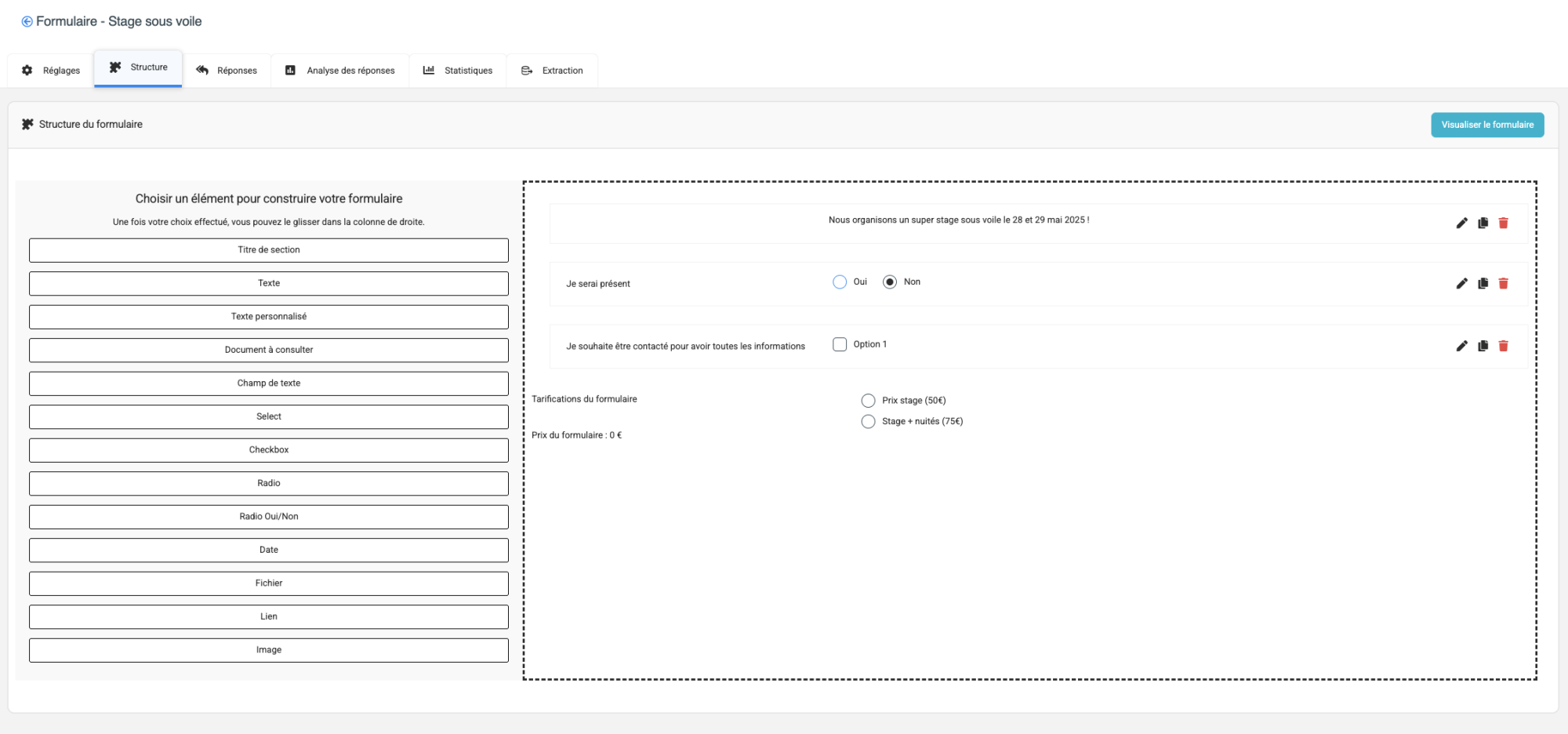
Pour modifier la structure d'un formulaire, glisser/déposer les éléments de la colonne de gauche dans le formulaire à droite.
Utiliser ensuite le crayon au niveau du champ du formulaire pour modifier l'élément.
Il est possible de modifier l'ordre des champs en glissant/déposant un champ au dessus ou en dessous d'un autre champ.
Utiliser l'icône Poubelle pour supprimer un élément.
Voici la liste des champs disponibles :
- Titre de section : permet de rajouter un titre avec du texte libre aligné à gauche, à droite ou centré pour présenter une partie du formulaire.
- Texte : Possibilité d'insérer du texte dans le formulaire.
- Texte personnalisé : Possibilité d'insérer du texte et de le mettre en forme dans le formulaire.
- Document à consulter : permet d'importer un document qui sera consultable par le répondant.
- Champ de texte : champ de saisie libre.
- Select : liste déroulante avec un choix possible.
- Checkbox : cases à cocher à réponses multiples.
- Radio : bouton radio à sélectionner. Choix unique.
- Radio Oui/Non : bouton radio à sélectionner. Choix unique entre oui ou non.
Pour les champs Select, Checkbox et Radio, il est possible de choisir un nombre maximum de réponses pour chaque option du champ.
- Date : champ date à renseigner.
- Fichier : ajout d'un champ fichier dans le formulaire.
- Lien : lien cliquable pour rediriger vers un document ou un site (le RIB de l'association par exemple).
- Image : ajout d'une image à taille modifiable dans le formulaire pour introduire une section par exemple.
Cliquer sur Visualiser le formulaire pour voir en direct le formulaire modifié.
Visualiser les réponses à un formulaire
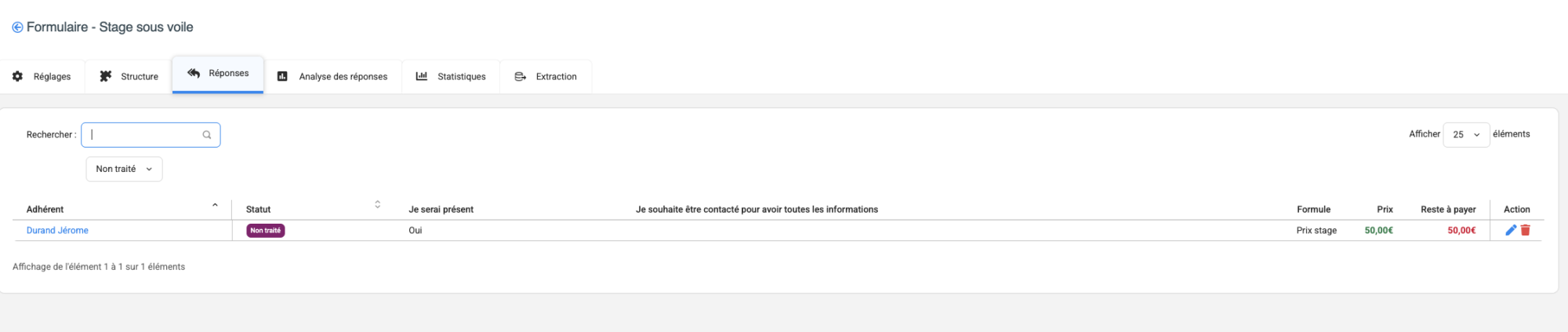
Visualiser simplement les réponses au formulaire à partir de l'onglet Réponses du formulaire.
L'ensemble des questions du formulaire sont affichées dans les colonnes du tableau ainsi que le statut actuel de la réponse.
L'icône crayon en bout de ligne permet de modifier la réponse et changer le statut ainsi qu'ajouter un commentaire.
Si un adhérent n'est pas cliquable, c'est que la réponse n'est pas rattachée à une fiche adhérent. Cliquer sur le crayon en bout de ligne pour attacher la réponse à un adhérent. Cela arrive lorsqu'un adhérent répond depuis le lien public du formulaire sans être connecté à son compte.
Analyser les réponses au formulaire
Cet onglet permet de visualiser rapidement le contenu des réponses au formulaire.
Les colonnes affichées sont des colonnes utiles au traitement de la réponse : ensemble des fichiers fournis, date de la réponse, statut actuel, solde de l'adhérent et prix du formulaire si une tarification est précisée dans le formulaire.
Une icône enveloppe en bout de ligne permet de contacter rapidement un adhérent.
Le crayon permet de modifier la réponse.
Le sigle € permet de solder la réponse au formulaire.
L'oeil permet de voir la réponse au formulaire.
La poubelle permet de supprimer une réponse à un formulaire.

Consulter les statistiques des réponses
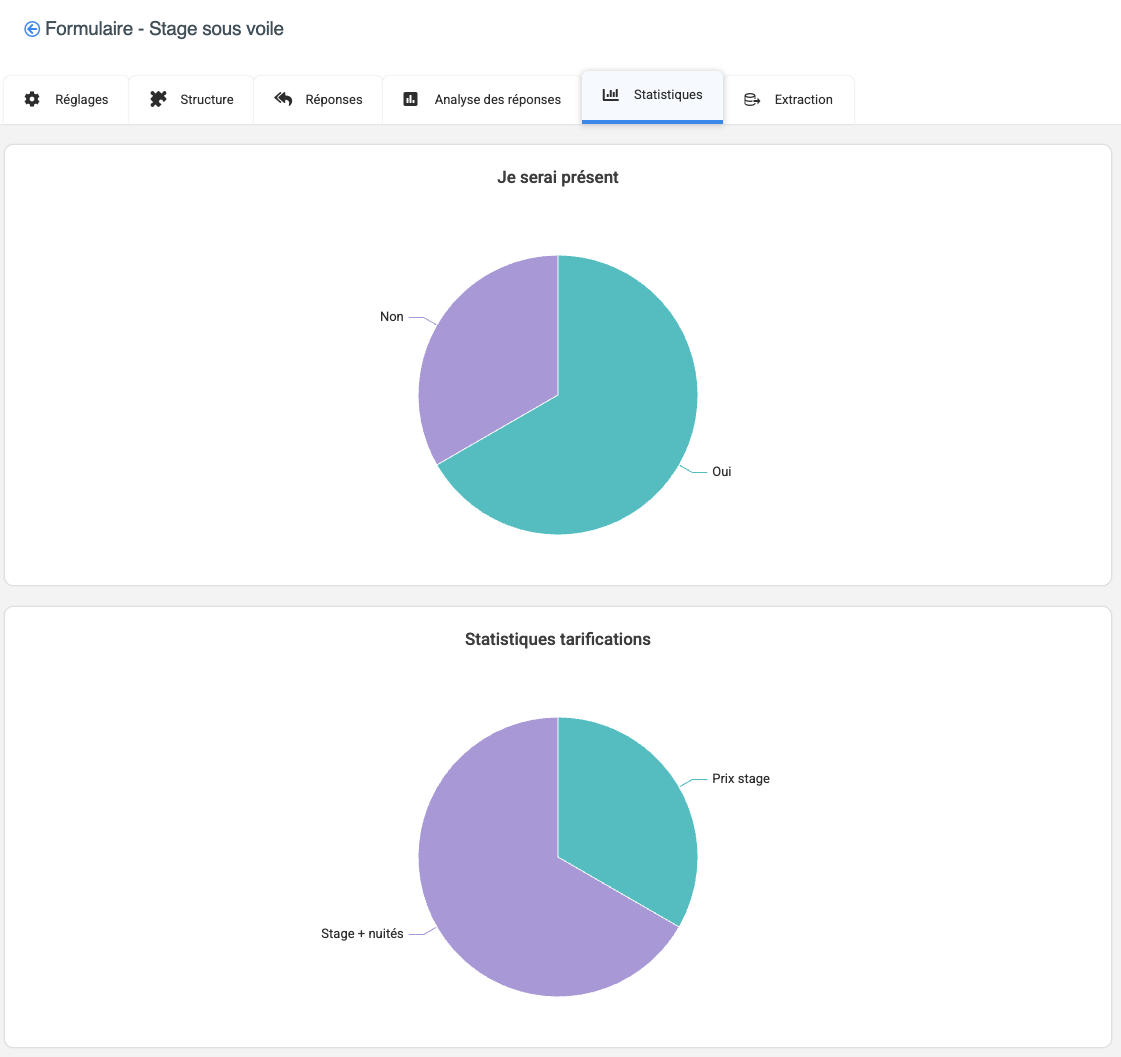
L'ensemble des réponses fermées (select, radio, checkbox) au formulaire sont affichées sous forme de statistiques dans cet onglet.
Cela permet de voir rapidement quel est la majorité des réponses à un champ du formulaire.
Extraire les réponses à un formulaire
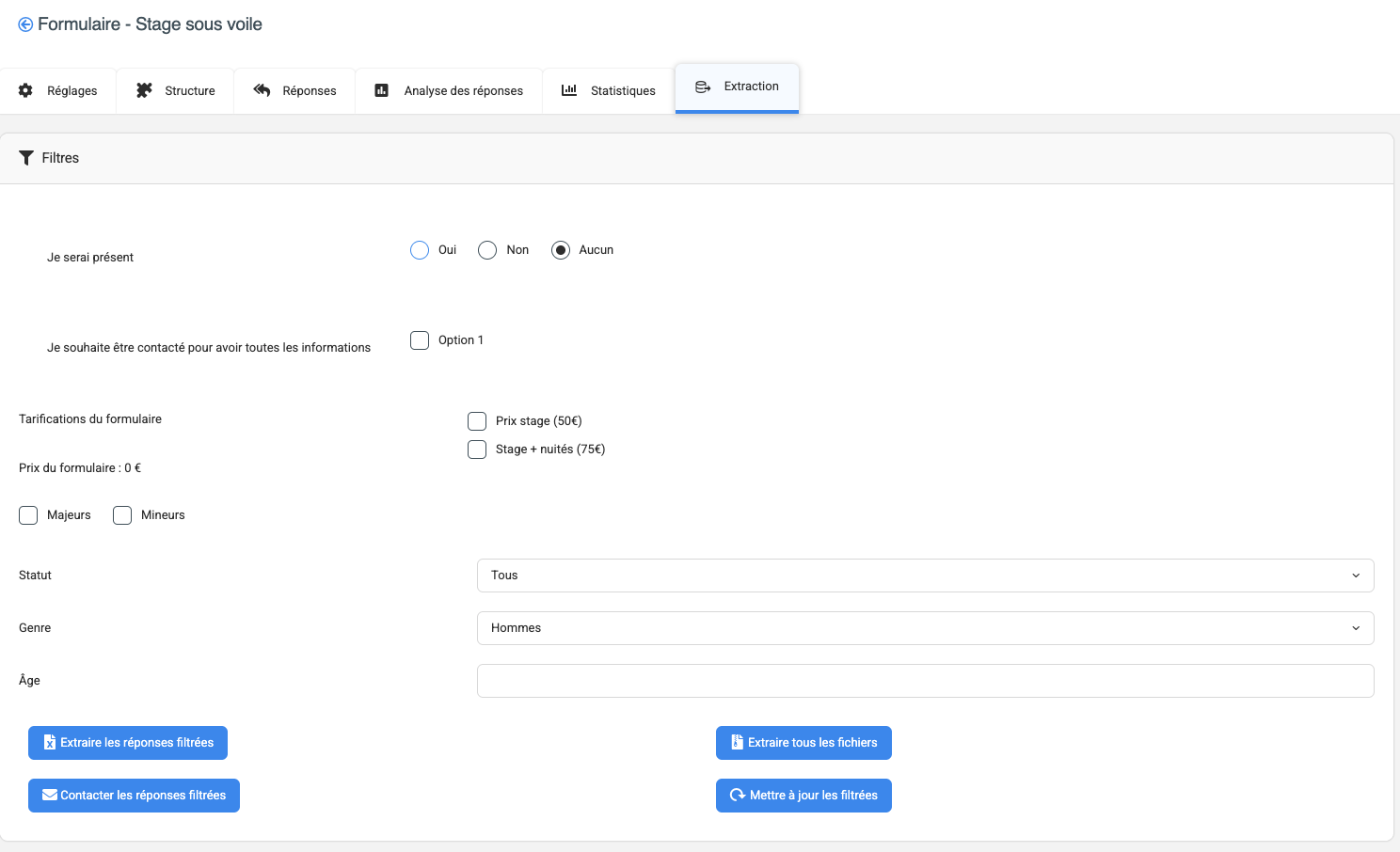
L'onglet extraction permet de filtrer les réponses à un formulaire pour trouver les adhérents répondants aux différents critères sélectionnés.
Il est possible de réaliser différentes actions sur les réponses filtrées :
- Extraction au format Excel avec des informations sur les adhérents
- Extraction de tous les fichiers joints au formulaire dans les réponses
- Envoyer un mail aux adhérents concernés
- Mise à jour des statuts et commentaires des réponses filtrées
Sommaire de l'article